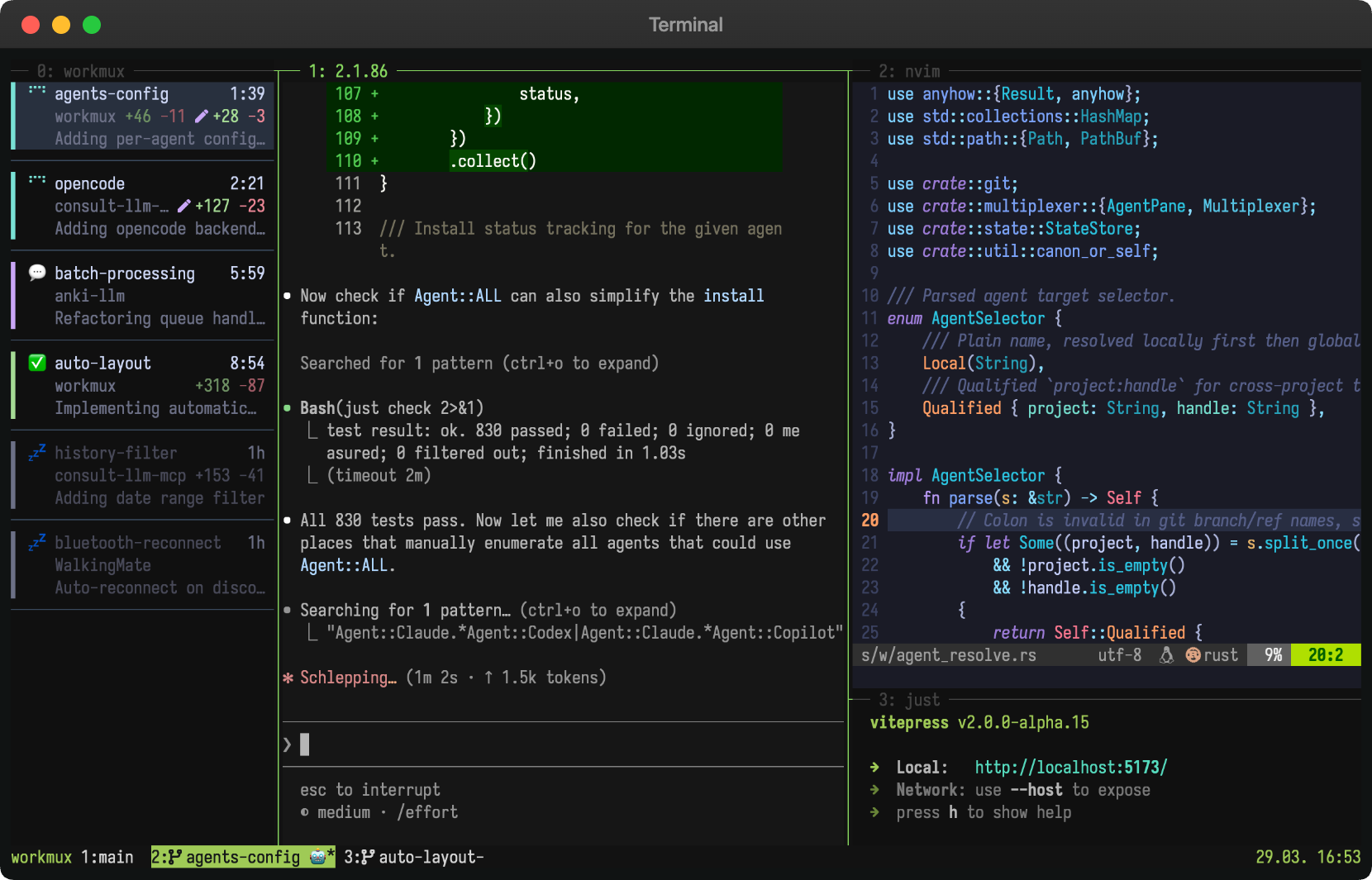
Почему workmux?
Параллельная работа. Ведите несколько задач одновременно, каждую со своим AI-агентом. Никакого stash’а, никаких переключений веток, никаких конфликтов.
Одно окно — одна задача. Интуитивная ментальная модель. У каждой задачи своё состояние терминала, сессия редактора, dev-сервер и AI-агент. Переключить контекст — значит переключить вкладку.
Автоматическая настройка. Новые worktree’ы создаются «сломанными»: без .env, без node_modules, без dev-сервера. workmux умеет копировать конфигурационные файлы, создавать символические ссылки на зависимости и выполнять команды установки при создании.
Очистка одной командой. workmux merge охватывает полный жизненный цикл: сливает ветку, удаляет worktree, закрывает окно tmux и удаляет локальную ветку.
Терминальный рабочий процесс. Стройте поверх своей терминальной среды, а не поверх очередного агентного GUI, которого не будет через год. Если у вас ещё нет такой среды — tmux стоит освоить.
Не знакомы с worktree’ами? Читайте раздел Почему git worktrees?.
Возможности
-
Создавать git worktree’ы с соответствующими окнами tmux одной командой (
add) -
Сливать ветки и убирать всё лишнее (worktree, окно tmux, ветки) одной командой (
merge) -
Дашборд для мониторинга агентов, просмотра изменений и отправки команд
-
Боковая панель для постоянного отображения статуса всех агентов во всех окнах tmux
-
Делегировать задачи агентам worktree через навык
/worktree -
Отображать статус агента в именах окон tmux
-
Автоматически задавать предпочитаемую раскладку панелей tmux (редактор, шелл, наблюдатели и т.д.)
-
Запускать хуки после создания (установка зависимостей, настройка БД и т.д.)
-
Копировать или символически ссылаться на конфигурационные файлы (
.env,node_modules) в новые worktree’ы -
Изолировать агентов в контейнерах или виртуальных машинах для повышенной безопасности
-
Автоматически генерировать имена веток из промптов с помощью LLM
-
Автодополнение в шелле
Что говорят пользователи
-
«Я использую (и очень люблю) workmux — он объединяет tmux, git worktree’ы и CLI-агентов в продуманный рабочий процесс.» — Coolin96 на Hacker News
-
«Большое спасибо за работу над workmux! Это инструмент, который я давно хотел видеть.» — rstacruz на GitHub
-
«Он стал моим повседневным инструментом — идеальный уровень абстракции над tmux и git, не мешающий работе и не скрывающий базовые инструменты.» — cisaacstern на GitHub
-
«Я упоминаю workmux при каждом удобном случае, потому что это идеальный клей между worktree’ами, агентами и окнами tmux.» — dedbrizz на Threads
-
«С тех пор как я открыл для себя workmux, я в деле. Отличный драйвер для параллельных агентов, если вы любите tmux и хотите сохранить свой конфиг.» — MatijaSosic на X
-
«Использование workmux с хорошо настроенным tmux стало глотком свежего воздуха.» — sbeirakh_il на X
-
«Использую уже около месяца, и это сплошь положительные впечатления.» — gabrielrockson_ на X
-
«Я по-прежнему не вижу смысла в Herdr. workmux добавляет статусы busy/question/done, сам управляет worktree’ами и многое другое. И всё это поверх уже существующей конфигурации tmux.» — 13hcoks на X
-
«Хотите современные возможности терминального рабочего пространства, не отказываясь от своей настройки? Вот как сохранить Tmux и ускорить рабочий процесс с помощью Workmux.» — Sam Natale на YouTube
Установка
Bash YOLO
curl -fsSL https://raw.githubusercontent.com/raine/workmux/main/scripts/install.sh | bashHomebrew (macOS/Linux)
brew install raine/workmux/workmuxCargo (требует rustup):
cargo install workmuxmise:
mise use -g cargo:raine/workmuxnix profile install github:raine/workmuxДля ручной установки смотрите готовые бинарные файлы.
Быстрый старт
|
Примечание
|
workmux требует терминального мультиплексора. Убедитесь, что у вас установлен и запущен tmux (или WezTerm / Kitty / Zellij), прежде чем начать. Смотрите My tmux setup, если вам нужна отправная точка. |
-
Инициализация конфигурации (необязательно):
workmux initСоздаёт файл
.workmux.yamlдля настройки рабочего процесса (раскладки панелей, команды настройки, файловые операции и т.д.). workmux работает из коробки с разумными значениями по умолчанию, поэтому этот шаг необязателен. -
Создать новый worktree и окно tmux:
workmux add new-featureЭто действие:
-
Создаст git worktree по пути
<project_root>/../<project_name>__worktrees/new-feature -
Скопирует конфигурационные файлы и создаст символические ссылки на зависимости (если настроено)
-
Выполнит все команды настройки
post_create -
Создаст окно tmux с именем
wm-new-feature(префикс можно настроить) -
Настроит вашу конфигурированную или стандартную раскладку панелей tmux
-
Автоматически переключит tmux-клиент на новое окно
-
-
Делайте своё дело
-
Завершение и очистка
Локальное слияние: Выполните
workmux merge, чтобы слить ветку в базовую и убрать всё лишнее за один шаг.Рабочий процесс с PR: Отправьте изменения и откройте PR. После слияния выполните
workmux removeдля очистки.
Конфигурация
workmux использует двухуровневую систему конфигурации:
-
Глобальная (
~/.config/workmux/config.yaml): личные значения по умолчанию для всех проектов -
Проектная (
.workmux.yaml): переопределения, специфичные для проекта
Настройки проекта переопределяют глобальные. При запуске workmux из подкаталога он идёт вверх по дереву в поисках ближайшего .workmux.yaml, что позволяет использовать вложенные конфиги для монорепозиториев. Подробнее — в руководстве по монорепозиториям. Для списков хуков (post_create, pre_merge, pre_remove) и списков файловых операций (files.copy, files.symlink) можно использовать "<global>", чтобы включить глобальные значения вместе с проектными. Другие настройки, например panes, полностью заменяются при их определении в конфиге проекта.
Пример глобальной конфигурации
~/.config/workmux/config.yaml:
nerdfont: true # Включить иконки nerdfont (запрашивается при первом запуске)
merge_strategy: rebase # По умолчанию использовать rebase при workmux merge
merge_keep: true # По умолчанию сохранять worktree, окно и ветку после слияния
agent: claude

panes:
  - command: <agent> # Запустить настроенный агент (например, claude)
    focus: true
  - split: horizontal # Вторая панель со стандартным шеллом
Пример проектной конфигурации
.workmux.yaml:
post_create:
  - '<global>'
  - mise use

files:
  symlink:
    - '<global>' # Включить глобальные символические ссылки (node_modules)
    - .pnpm-store # Добавить символическую ссылку, специфичную для проекта

panes:
  - command: pnpm install
    focus: true
  - command: <agent>
    split: horizontal
  - command: pnpm run dev
    split: vertical
Реальный пример смотрите в собственном .workmux.yaml проекта workmux.
Параметры конфигурации
Большинство параметров имеют разумные значения по умолчанию. Настраивайте только то, что хотите изменить.
Основные параметры
| Параметр | Описание | По умолчанию |
|---|---|---|
|
Ветка для слияния |
Определяется автоматически |
|
Базовая ветка по умолчанию для новых worktree’ов, или |
Текущая ветка |
|
Каталог для worktree’ов (абсолютный или относительный). Поддерживает |
|
|
Префикс для имён окон/сессий tmux. Поддерживает |
|
|
Режим tmux ( |
|
|
Размещение нового окна tmux ( |
|
|
Агент по умолчанию для заполнителя |
|
|
Именованные команды агентов (документация, только глобальные) |
|
|
Стратегия слияния по умолчанию ( |
|
|
По умолчанию сохранять ресурсы после |
|
|
Цветовая схема дашборда (пользовательские цвета) |
|
Установите base_branch: auto, чтобы создавать независимые потоки работы от эффективной главной ветки каждого репозитория. workmux использует настроенный main_branch, затем локальный origin/HEAD, main или master. Определение использует локальное состояние Git и не выполняет fetch. Если base_branch не указан, ветки по-прежнему создаются от текущей ветки.
Параметры именования
| Параметр | Описание | По умолчанию |
|---|---|---|
|
Способ формирования имён из веток |
|
|
Префикс для каталогов worktree и окон |
нет |
Стратегии worktree_naming:
-
full: использовать полное имя ветки (слэши заменяются дефисами) -
basename: использовать только часть после последнего/(например,prj-123/feature→feature)
Панели (Panes)
Задайте раскладку панелей мультиплексора с помощью массива panes. Для нескольких окон в режиме сессии используйте вместо этого windows (они взаимоисключающие).
panes:
  - command: <agent>
    name: agent
    focus: true
  - command: npm run dev
    name: dev
    split: horizontal
    size: 15
Каждая панель поддерживает:
| Параметр | Описание | По умолчанию |
|---|---|---|
|
Отображаемое имя панели (в настоящее время применяется бэкендом Zellij) |
— |
|
Команда для выполнения (см. заполнители агентов) |
Шелл |
|
Получает ли эта панель фокус |
|
|
Развернуть панель на весь экран (подразумевает |
|
|
Направление разделения ( |
— |
|
Абсолютный размер в строках/ячейках |
50% |
|
Размер в процентах (1–100) |
50% |
Заполнители агентов
-
<agent>: подставляет настроенного агента (из конфигаagentили флага--agent)
Встроенные агенты (claude, gemini, agy, codex, opencode, kiro-cli, vibe, pi, omp, grok) автоматически определяются при использовании в качестве буквальных команд и автоматически получают инъекцию промпта, без необходимости использовать заполнитель <agent> или соответствующую настройку agent:
panes:
  - command: 'claude --dangerously-skip-permissions'
    focus: true
  - command: 'codex --yolo'
    split: vertical
Каждый агент получает промпт (через -p/-P/-e) в правильном формате для этого агента. Автоопределение сопоставляет имя исполняемого файла независимо от флагов или пути.
Поддержка Antigravity CLI охватывает определение команд, инъекцию промпта и отслеживание статуса через хуки жизненного цикла, устанавливаемые командой workmux setup.
Именованные раскладки
Определите переиспользуемые раскладки панелей в словаре layouts и выбирайте нужную при создании worktree с помощью флага -l/--layout:
layouts:
  design:
    panes:
      - command: <agent>
        focus: true
      - command: <agent:codex>
        split: vertical
  review:
    panes:
      - command: <agent>
workmux add my-feature -l designПри использовании -l панели раскладки заменяют верхнеуровневые panes для данного worktree. Все остальные настройки (хуки, файлы, агент и т.д.) берутся из верхнего уровня как обычно. Флаг -l нельзя комбинировать с --agent.
Файловые операции
Новые worktree’ы — это чистые копии без игнорируемых git’ом файлов (.env, node_modules и т.д.). Используйте files, чтобы автоматически копировать или создавать символические ссылки на всё необходимое для каждого worktree:
files:
  copy:
    - .env
  symlink:
    - .next/cache # Общий кэш сборки для всех worktree'ов
И copy, и symlink принимают glob-паттерны.
Чтобы повторно применить файловые операции к существующему worktree (например, после обновления конфига), выполните workmux sync-files из его каталога. Используйте --all для синхронизации всех worktree’ов сразу.
Хуки жизненного цикла
Выполняйте команды в определённых точках жизненного цикла worktree, например для установки зависимостей или запуска миграций БД. Все хуки запускаются из каталога worktree в качестве рабочего каталога (или каталога вложенного конфига для вложенных конфигов) и получают переменные окружения: WM_HANDLE, WM_WORKTREE_PATH, WM_PROJECT_ROOT, WM_CONFIG_DIR.
hook_shell — это список argv, содержащий исполняемый файл и его аргументы. workmux добавляет каждую команду хука в качестве последнего аргумента. По умолчанию используется ["bash", "-c"] для совместимости. Пути, специфичные для машины, следует помещать в глобальную конфигурацию:
hook_shell: ["/opt/homebrew/bin/bash", "-c"]Проект может переопределить полный список argv или унаследовать глобальное значение, не указывая hook_shell. Список argv должен содержать непустой исполняемый файл. Флаги шелла и обработка ошибок применяются только при явном включении.
WM_CONFIG_DIR указывает на каталог, содержащий использованный .workmux.yaml, который может отличаться от WM_WORKTREE_PATH при использовании вложенных конфигов.
| Хук | Когда выполняется | Дополнительные переменные окружения |
|---|---|---|
|
После создания worktree, до открытия окна tmux |
— |
|
Перед слиянием (прерывает при ошибке) |
|
|
Перед удалением worktree (прерывает при ошибке) |
— |
Пример:
post_create:
  - direnv allow

pre_merge:
  - just check
Иконки статуса агента
Настройте иконки, отображаемые в именах окон tmux:
status_icons:
  working: '🤖' # Агент обрабатывает задачу
  waiting: '💬' # Агент ожидает ввода (автоматически сбрасывается при фокусировке)
  done: '✅' # Агент завершил задачу (автоматически сбрасывается при фокусировке)
Агенты в состоянии «working», не производящие вывода в панель в течение 10 секунд, автоматически определяются как прерванные.
Установите status_format: false, чтобы отключить автоматическое изменение формата tmux.
Поведение по умолчанию
-
По умолчанию worktree’ы создаются в каталоге
<project>__worktrees, соседнем с вашим проектом -
Если конфигурация
panesне определена, workmux предоставляет собственные значения по умолчанию:-
Для проектов с файлом
CLAUDE.md: открывает настроенного агента (см. параметрagent) в первой панели, по умолчаниюclaude, если ничего не задано -
Для всех остальных проектов: открывает стандартный шелл
-
Оба варианта включают вторую панель, разделённую горизонтально
-
-
Команды
post_createнеобязательны и выполняются только при их настройке
Автоматическая настройка с панелями
Используйте конфигурацию panes для автоматизации настройки окружения. В отличие от хуков post_create, которые должны завершиться до открытия окна tmux, команды панелей выполняются немедленно внутри нового окна.
Это можно использовать для:
-
Установки зависимостей: запустите
npm installилиcargo buildв активной панели для мониторинга прогресса -
Запуска сервисов: автоматически запускайте dev-серверы, контейнеры БД или файловые наблюдатели
-
Запуска агентов: инициализируйте AI-агентов с конкретным контекстом
Поскольку они выполняются в стандартных панелях tmux, вы можете взаимодействовать с ними (проверять логи, перезапускать серверы) как в обычном терминале.
Запуск установки зависимостей (например, pnpm install) в команде панели, а не в post_create, имеет ключевое преимущество: вы сразу получаете доступ к окну tmux, пока установка выполняется в фоне. С post_create вам пришлось бы ждать завершения установки, прежде чем окно вообще откроется. Это также означает, что AI-агенты могут сразу начать работу в своей панели, пока зависимости устанавливаются параллельно.
panes:
  # Панель 1: Установить зависимости, затем запустить dev-сервер
  - command: pnpm install && pnpm run dev

  # Панель 2: AI-агент
  - command: <agent>
    split: horizontal
    focus: true
Структура каталогов
Вот как workmux организует ваши worktree’ы по умолчанию:
~/projects/
├── my-project/               <-- Основной каталог проекта
│   ├── src/
│   ├── package.json
│   └── .workmux.yaml
│
└── my-project__worktrees/    <-- Worktree'ы, созданные workmux
    ├── feature-A/            <-- Изолированное рабочее пространство для ветки 'feature-A'
    │   ├── src/
    │   └── package.json
    │
    └── bugfix-B/             <-- Изолированное рабочее пространство для ветки 'bugfix-B'
        ├── src/
        └── package.json
Каждый worktree — это отдельный рабочий каталог для разных веток, использующих одно и то же git-репозиторий. Это позволяет работать над несколькими ветками одновременно без конфликтов.
Расположение каталога worktree можно настроить с помощью параметра worktree_dir (см. Параметры конфигурации). Значение поддерживает ~ для домашнего каталога и заполнитель {project}, который заменяется именем каталога основного worktree. Это позволяет одной глобальной конфигурации хранить все worktree’ы каждого репозитория в одном корневом каталоге, например worktree_dir: ~/.workmux/{project}.
Псевдоним шелла (рекомендуется)
Для ускорения ввода создайте псевдоним workmux → wm:
alias wm='workmux'Команды
-
add— создать новый worktree и окно tmux -
merge— слить ветку и убрать всё лишнее -
rebase— переместить ветку worktree на базовую ветку -
remove(rm) — удалить worktree’ы без слияния -
list— вывести список всех worktree’ов со статусом -
open— открыть окно tmux для существующего worktree -
close— закрыть окно tmux worktree (сам worktree сохраняется) -
resurrect— восстановить окна worktree после сбоя -
path— получить путь в файловой системе для worktree -
dashboard— показать TUI-дашборд всех активных агентов -
sidebar— переключить компактную боковую панель статуса агентов в tmux -
reap-agents— завершить отслеживаемые процессы агентов старше заданного порога -
config edit— открыть глобальный конфигурационный файл для редактирования -
init— создать конфигурационный файл -
sandbox— управление песочницами (контейнер/Lima) -
claude prune— очистить устаревшие записи Claude Code -
completions— сгенерировать автодополнение для шелла -
docs— показать подробную документацию
workmux add <branch-name>
Создаёт новый git worktree с соответствующим окном tmux и сразу переключает вас на него. Если ветка не существует, она будет создана автоматически.
-
<branch-name>: имя создаваемой или уже существующей ветки, ссылка на удалённую ветку (например,origin/feature-branch) или ссылка на форк GitHub (например,user:branch). Удалённые ветки и форки автоматически загружаются и создают локальную ветку с производным именем. Для форков локальная ветка формируется какuser-branch(например,someuser:featureсоздаёт локальную веткуsomeuser-feature). Необязателен при использовании--pr.
Параметры
-
--base <branch|commit|tag>: указать базовую ветку, коммит или тег для ветвления при создании новой ветки. Переопределяет конфигbase_branch. Значениеautoв конфиге использует эффективную главную ветку. Без обоих этих параметров workmux использует текущую ветку. -
--pr <number|url>: извлечь pull request GitHub по его номеру или полному URL в новый worktree.-
Требует установленной и аутентифицированной утилиты
gh. -
URL имеет вид
https://github.com/<owner>/<repository>/pull/<number>;. -
Имя локальной ветки по умолчанию соответствует имени ветки в PR, но его можно переопределить (например,
workmux add custom-name --pr 123). -
Если такая локальная ветка уже существует и не имеет worktree, она будет переиспользована.
-
-
-A, --auto-name: сгенерировать имя ветки из промпта с помощью LLM. Смотрите Автоматическая генерация имён веток. -
--name <name>: переопределить имя каталога worktree и окна tmux. По умолчанию они формируются из имени ветки (в виде слага). Нельзя использовать при генерации нескольких worktree’ов (--count,--foreachили несколько--agent). -
-b, --background: создать окно tmux в фоне без переключения на него. Полезно с--prompt-editor. -
-w, --with-changes: перенести незафиксированные изменения из текущего worktree в новый, затем сбросить исходный worktree в чистое состояние. Полезно, когда вы начали работу в main и хотите перенести изменения в новый worktree. -
--patch: интерактивно выбрать, какие изменения перенести (требует--with-changes). Открывает интерактивный запрос для выбора фрагментов для stash. -
-u, --include-untracked: также перенести неотслеживаемые файлы (требует--with-changes). По умолчанию переносятся только изменённые и отслеживаемые файлы. -
-p, --prompt <text>: задать встроенный промпт, который автоматически будет передан в панели AI-агентов. -
-P, --prompt-file <path>: указать путь к файлу, содержимое которого будет использовано как промпт. -
-e, --prompt-editor: открыть$EDITOR(или$VISUAL) для интерактивного написания промпта. -
--prompt-file-only: записать файл промпта в worktree без инъекции в команды агентов. Панель агента не требуется. Полезно, когда ваш редактор имеет встроенного агента, читающего.workmux/PROMPT-*.mdнапрямую. -
-l, --layout <name>: использовать именованную раскладку панелей из конфига вместо стандартных панелей. Нельзя комбинировать с--agent. -
-a, --agent <name>: агент(ы) для worktree(s). Можно указывать несколько раз для создания отдельного worktree для каждого агента. Переопределяетagentиз конфигурационного файла. -
-W, --wait: блокировать до закрытия созданного окна tmux. Полезно для скриптинга, когда нужно дождаться завершения работы агента. Агент может сигнализировать о завершении, запустивworkmux remove --keep-branch. -
-o, --open-if-exists: если worktree для ветки уже существует, открыть его вместо ошибки. Аналогичноtmux new-session -A. Полезно, когда вы не знаете или не важно, существует ли worktree. -
-s, --session: создать сессию tmux вместо окна. Подробнее — в разделе о режиме сессии. -
--dry-run: вывести итоговый путь worktree, ветку, базу, цель мультиплексора, файловые операции и хуки после создания без фактического создания или изменения чего-либо. -
--config <path>: использовать альтернативный конфигурационный файл для этого вызова. Всё равно объединяется с глобальным конфигом. -
--fork: форкнуть последний разговор из текущего worktree в новый. Агент продолжит работу с контекстом форкнутого разговора. Используйте--fork=<session-id>для форка конкретной сессии (поддерживается совпадение по префиксу). Поддерживается Claude Code и Codex.
Параметры пропуска шагов
Эти параметры позволяют пропустить дорогостоящие шаги настройки, когда они не нужны (например, для изменений только в документации):
-
-H, --no-hooks: пропустить выполнение командpost_create -
-F, --no-file-ops: пропустить операции копирования/создания ссылок (например, пропустить создание ссылки наnode_modules) -
-C, --no-pane-cmds: пропустить выполнение команд панелей (панели открываются с обычными шеллами)
Что происходит
-
Определяется дескриптор (handle) worktree путём формирования слага из имени ветки (например,
feature/authстановитсяfeature-auth). Можно переопределить флагом--name. -
Создаётся git worktree по пути
<worktree_dir>/<handle>(каталогworktree_dirнастраивается и по умолчанию является соседним каталогом вашего проекта). -
Выполняются настроенные файловые операции (копирование/создание ссылок).
-
Выполняются команды
post_create, если они определены (запускаются до открытия окна tmux, поэтому держите их быстрыми). -
Создаётся новое окно tmux с именем
<window_prefix><handle>(например,wm-feature-authприwindow_prefix: wm-). -
Настраивается заданная раскладка панелей tmux.
-
Tmux-клиент автоматически переключается на новое окно.
В режиме окон tmux без --parent-session $TMUX_PANE идентифицирует вызывающую панель и её родительскую сессию. Если $TMUX_PANE отсутствует или устарел, workmux использует рабочие каталоги живых панелей, если их ближайшее совпадение указывает на одну сессию. Сервер tmux с одной сессией — последний запасной вариант. При сохраняющейся неоднозначности требуется --parent-session <name>. Рабочий каталог позволяет определить git-репозиторий и даёт только косвенные данные для размещения в tmux.
Примеры
Базовое использование
# Создать новую ветку и worktree
workmux add user-auth

# Использовать существующую ветку
workmux add existing-work

# Создать новую ветку от конкретной базы
workmux add hotfix --base production

# Создать worktree из удалённой ветки (создаёт локальную ветку "user-auth-pr")
workmux add origin/user-auth-pr

# Удалённые ветки со слэшами тоже работают (создаёт локальную ветку "feature/foo")
workmux add origin/feature/foo

# Предварительный просмотр плана без фактического создания
workmux add feature/parallel-task --dry-run

# Создать worktree в фоне без переключения на него
workmux add feature/parallel-task --background

# Использовать пользовательское имя для каталога worktree и окна tmux
workmux add feature/long-descriptive-branch-name --name short

# Открыть существующий worktree, если он есть, иначе создать (идемпотентно)
workmux add my-feature -o
Извлечение pull request’ов и веток форков
# Извлечь PR #123. Локальная ветка будет названа по ветке PR.
workmux add --pr 123

# Извлечь pull request по полному URL GitHub с пользовательской локальной веткой
workmux add --pr https://github.com/raine/workmux/pull/456 fix/api-bug

# Извлечь ветку форка в формате owner:branch из GitHub (скопировать из интерфейса GitHub)
# Создаёт локальную ветку "someuser-feature-branch", отслеживающую форк
workmux add someuser:feature-branch
Перенос изменений в новый worktree
# Перенести незафиксированные изменения в новый worktree (включая неотслеживаемые файлы)
workmux add feature/new-thing --with-changes -u

# Перенести только изменённые/отслеживаемые файлы (без неотслеживаемых)
workmux add fix/bug --with-changes

# Интерактивно выбрать, какие изменения перенести
workmux add feature/partial --with-changes --patch
Промпты для AI-агентов
# Создать worktree с встроенным промптом для AI-агентов
workmux add feature/ai --prompt "Implement user authentication with OAuth"

# Переопределить агента по умолчанию для конкретного worktree
workmux add feature/testing -a gemini

# Создать worktree с промптом из файла
workmux add feature/refactor --prompt-file task-description.md

# Открыть редактор для интерактивного написания промпта
workmux add feature/new-api --prompt-editor

# Только записать файл промпта (для редакторов со встроенными агентами, например neovim)
workmux add feature/task -P task.md --prompt-file-only
Пропуск шагов настройки
# Пропустить дорогостоящую настройку для изменений только в документации
workmux add docs-update --no-hooks --no-file-ops --no-pane-cmds

# Пропустить только файловые операции (например, node_modules не нужны)
workmux add quick-fix --no-file-ops
Скриптинг с --wait
# Блокировать до завершения агента и закрытия окна
workmux add feature/api --wait -p "Implement the REST API, then run: workmux remove --keep-branch"

# Использовать в скрипте для последовательных задач агентов
for task in task1.md task2.md task3.md; do
  workmux add "task-$(basename $task .md)" --wait -P "$task"
done
Интеграция с AI-агентами
При передаче промпта через --prompt, --prompt-file или --prompt-editor workmux автоматически инжектирует промпт в панели, запускающие настроенную команду агента (например, claude, codex, opencode, gemini, agy, kiro-cli, vibe, pi, omp, grok или любой другой, заданный через конфиг agent или флаг --agent) без необходимости изменять .workmux.yaml:
-
Панели с командой, соответствующей настроенному агенту, автоматически запускаются с заданным промптом.
-
Конфигурация панелей в
.workmux.yamlможет быть простой (например,panes: [{ command: "<agent>" }]), а инъекцией промпта во время выполнения занимается workmux.
Это означает, что вы можете запускать AI-агентов с промптами под конкретные задачи, не изменяя конфигурацию проекта для каждой задачи.
Если ваш редактор имеет встроенного агента (например, neovim с плагином-агентом), используйте --prompt-file-only, чтобы записать промпт в .workmux/PROMPT-<branch>.md без необходимости в панели агента. Редактор сможет обнаружить и обработать файл при запуске. Это также можно постоянно настроить в конфиге с помощью prompt_file_only: true.
Автоматическая генерация имён веток
Флаг --auto-name (-A) генерирует имя ветки из вашего промпта с помощью LLM. Используемый инструмент зависит от конфигурации:
-
Если задан
auto_name.command: используется эта команда как есть -
Если
config.agent— известный агент (claude,gemini,agy,codex,opencode,kiro-cli,vibe,pi,omp): используется CLI агента с быстрой/дешёвой моделью -
Ни то ни другое: используется CLI-инструмент
llm
Использование
# Открывает редактор для промпта, генерирует имя ветки
workmux add -A

# С встроенным промптом
workmux add -A -p "Add OAuth authentication"

# С файлом промпта
workmux add -A -P task-spec.md
Требования
Если настроен agent (например, agent: claude), workmux автоматически использует CLI этого агента для именования веток. Никакой дополнительной настройки, кроме установленного агента, не требуется.
Если агент не настроен и не задан auto_name.command, workmux использует CLI-инструмент llm:
pipx install llmНастройте модель (например, OpenAI):
llm keys set openai
# Или используйте локальную модель
llm install llm-ollama
Если задан auto_name.command, llm не требуется.
Значения агентов по умолчанию
При настроенном агенте автоматически используются следующие команды:
| Агент | Команда для авто-именования |
|---|---|
|
|
|
|
|
|
|
|
|
|
|
|
|
|
Чтобы при настроенном агенте вернуться к llm, установите auto_name.command: "llm".
Конфигурация
При необходимости настройте поведение авто-именования в .workmux.yaml:
auto_name:
  model: 'gemini-2.5-flash-lite'
  background: true # Всегда запускать в фоне при использовании --auto-name
  system_prompt: |
    Generate a concise git branch name based on the task description.

    Rules:
    - Use kebab-case (lowercase with hyphens)
    - Keep it short: 1-3 words, max 4 if necessary
    - Focus on the core task/feature, not implementation details
    - No prefixes like feat/, fix/, chore/

    Examples of good branch names:
    - "Add dark mode toggle" → dark-mode
    - "Fix the search results not showing" → fix-search
    - "Refactor the authentication module" → auth-refactor
    - "Add CSV export to reports" → export-csv
    - "Shell completion is broken" → shell-completion

    Output ONLY the branch name, nothing else.
Чтобы использовать конкретный инструмент, задайте auto_name.command. Строка команды разбивается на программу и аргументы, а составленный промпт передаётся через stdin. Корректные имена git-веток сохраняются, включая префиксы с разделителями-слэшами, например fix/issue-123.
auto_name:
  command: 'claude -p'

# Принудительно использовать llm, даже если агент настроен
auto_name:
command: 'llm'| Параметр | Описание | По умолчанию |
|---|---|---|
|
Команда для генерации имени ветки (переопределяет профиль агента) |
Профиль агента или CLI |
|
Модель LLM для использования с CLI |
Стандартная модель |
|
Всегда запускать в фоне при использовании |
|
|
Пользовательский системный промпт для генерации имён веток |
Встроенный промпт |
Рекомендуемые модели для быстрой и дешёвой генерации имён веток (с llm):
-
gemini-2.5-flash-lite(рекомендуется) -
gpt-5-nano
Параллельные рабочие процессы и генерация нескольких worktree’ов
workmux может создавать несколько worktree’ов одной командой add, что идеально подходит для параллельных экспериментов или делегирования задач нескольким AI-агентам. Управляется четырьмя взаимоисключающими режимами:
-
(
-a,--agent): создать worktree для каждого указанного агента -
(
-n,--count): создать указанное количество worktree’ов -
(
--foreach): создать worktree’ы на основе матрицы переменных -
stdin: передать строки через pipe для создания worktree’ов с шаблонными промптами
При использовании любого из этих режимов имена веток генерируются по шаблону, а промпты шаблонизируются с переменными. Промпты для одиночного worktree передаются буквально, поэтому общий синтаксис вроде ${{ … }} из GitHub Actions не нужно экранировать.
Параметры нескольких worktree’ов
-
-a, --agent <name>: при многократном указании создаёт один worktree для каждого агента -
-n, --count <number>: создаёт<number>экземпляров worktree. Можно комбинировать с одним флагом--agentдля применения этого агента ко всем экземплярам -
--foreach <matrix>: создаёт worktree’ы из строки матрицы переменных. Формат:"var1:valA,valB;var2:valX,valY". Все списки значений должны иметь одинаковую длину. Значения объединяются по индексу (zip, а не декартово произведение): первые значения каждой переменной идут вместе, вторые — вместе и т.д. -
--branch-template <template>: шаблон в формате MiniJinja (совместимый с Jinja2) для генерации имён веток.-
Доступные переменные:
{{ base_name }},{{ agent }},{{ num }},{{ index }},{{ input }}(stdin) и любые переменные из--foreach -
По умолчанию:
{{ base_name }}{% if agent %}-{{ agent | slugify }}{% endif %}{% for key, value in foreach_vars %}-{{ value | slugify }}{% endfor %}{% if num %}-{{ num }}{% endif %}
-
-
--max-concurrent <number>: ограничивает количество одновременно работающих worktree’ов. При задании workmux создаёт до<number>worktree’ов, затем ждёт закрытия любого окна перед запуском следующего. Требует, чтобы агенты закрывали окна по завершении (например, через инструкцию в промпте запуститьworkmux remove --keep-branch).
Шаблонизация промптов
При создании нескольких worktree’ов любой промпт, переданный через -p, -P или -e, рассматривается как шаблон MiniJinja. Можно использовать переменные из режима генерации для создания уникальных промптов для каждого агента или экземпляра. Для обычных одиночных команд add текст промпта не шаблонизируется.
Матрицы переменных в файлах промптов
Вместо передачи --foreach в командной строке можно указать матрицу переменных прямо в файле промпта с помощью YAML-фронтматтера. Это удобнее для сложных матриц и позволяет держать переменные рядом с использующим их промптом.
Формат:
Создайте файл промпта с YAML-фронтматтером в начале, отделённым ---:
Пример 1: mobile-task.md
---
foreach:
  platform: [iOS, Android]
  lang: [swift, kotlin]
---

Build a {{ platform }} app using {{ lang }}. Implement user authentication and
data persistence.
workmux add mobile-app --prompt-file mobile-task.md
# Генерирует worktree'ы: mobile-app-ios-swift, mobile-app-android-kotlinПример 2: agent-task.md (использование agent как переменной foreach)
---
foreach:
  agent: [claude, gemini]
---

Implement the dashboard refactor using your preferred approach.
workmux add refactor --prompt-file agent-task.md
# Генерирует worktree'ы: refactor-claude, refactor-geminiПоведение:
-
Переменные из фронтматтера доступны как в шаблоне промпта, так и в шаблоне имени ветки
-
Все списки значений должны иметь одинаковую длину, а значения объединяются по индексу (то же поведение zip, что и при
-)